Domain schalttafeln.de kaufen?
Wir ziehen mit dem Projekt
schalttafeln.de um.
Sind Sie am Kauf der Domain
schalttafeln.de interessiert?
domain@kv-gmbh.de · 0541-91531010
Domain schalttafeln.de kaufen?
Wie erfolgt der Anschluss des Logitech Z906?
Der Logitech Z906 kann über verschiedene Anschlussmöglichkeiten angeschlossen werden. Es gibt einen optischen Eingang, einen koaxialen Eingang, drei analoge 3,5-mm-Eingänge und einen 6-Kanal-Direkteingang. Je nachdem, welches Gerät du anschließen möchtest, wählst du den entsprechenden Anschluss aus und verbindest ihn mit dem entsprechenden Ausgang deines Geräts. **
Ist der Anschluss am Logitech Throttle Quadrant kaputt?
Es ist schwierig, diese Frage ohne weitere Informationen zu beantworten. Wenn der Anschluss nicht funktioniert, könnte dies auf einen Defekt hinweisen. Es wäre ratsam, den Anschluss zu überprüfen, indem man ihn an einem anderen Gerät oder einem anderen Anschluss testet. Wenn das Problem weiterhin besteht, könnte es notwendig sein, das Gerät zu reparieren oder auszutauschen. **

Ähnliche Suchbegriffe für Logitech-Desktop-MK120-Franzoesisch
Top-Angebote
Produkte zum Begriff Logitech-Desktop-MK120-Franzoesisch:
-
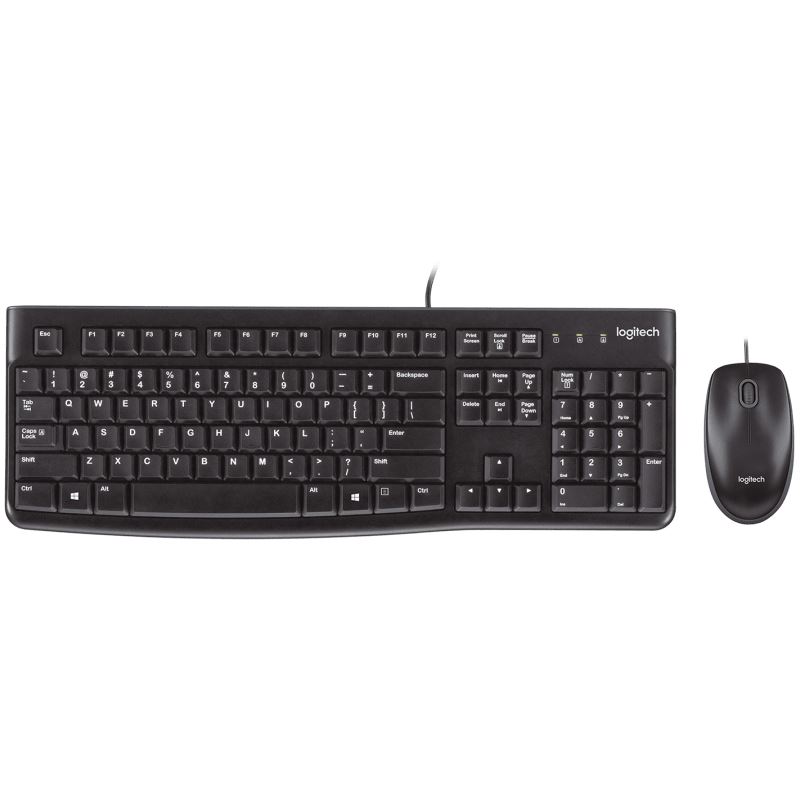
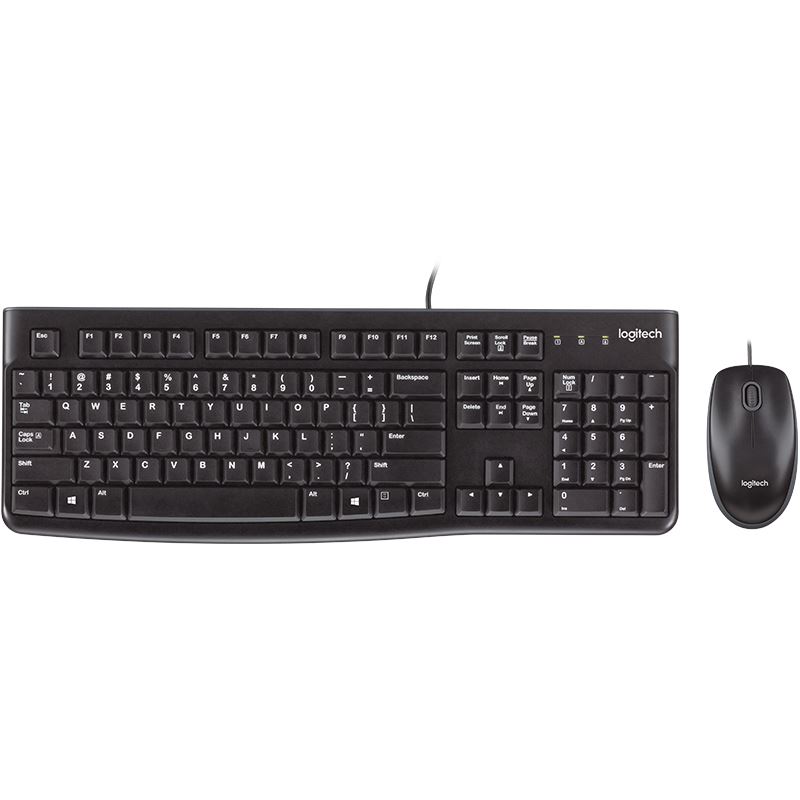
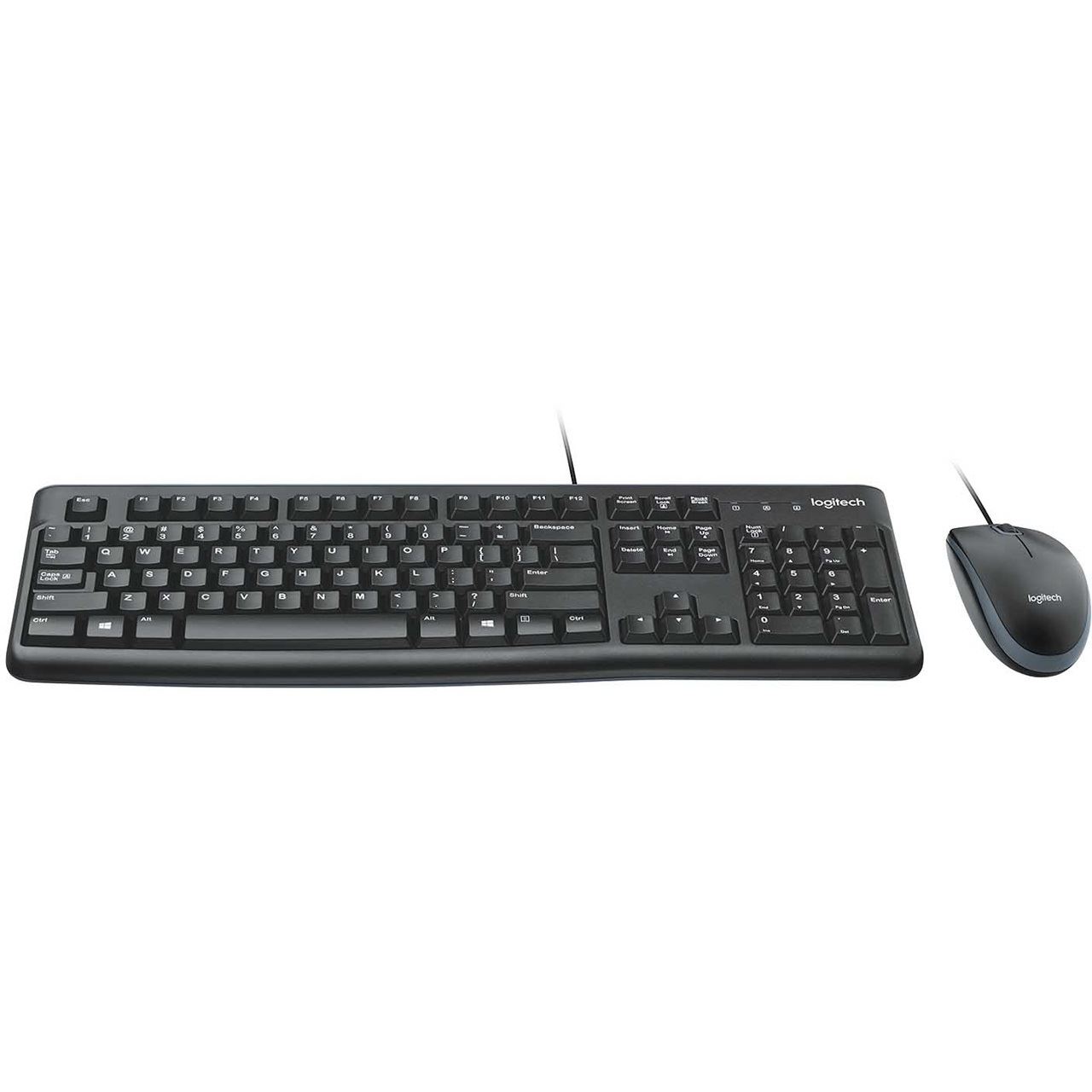
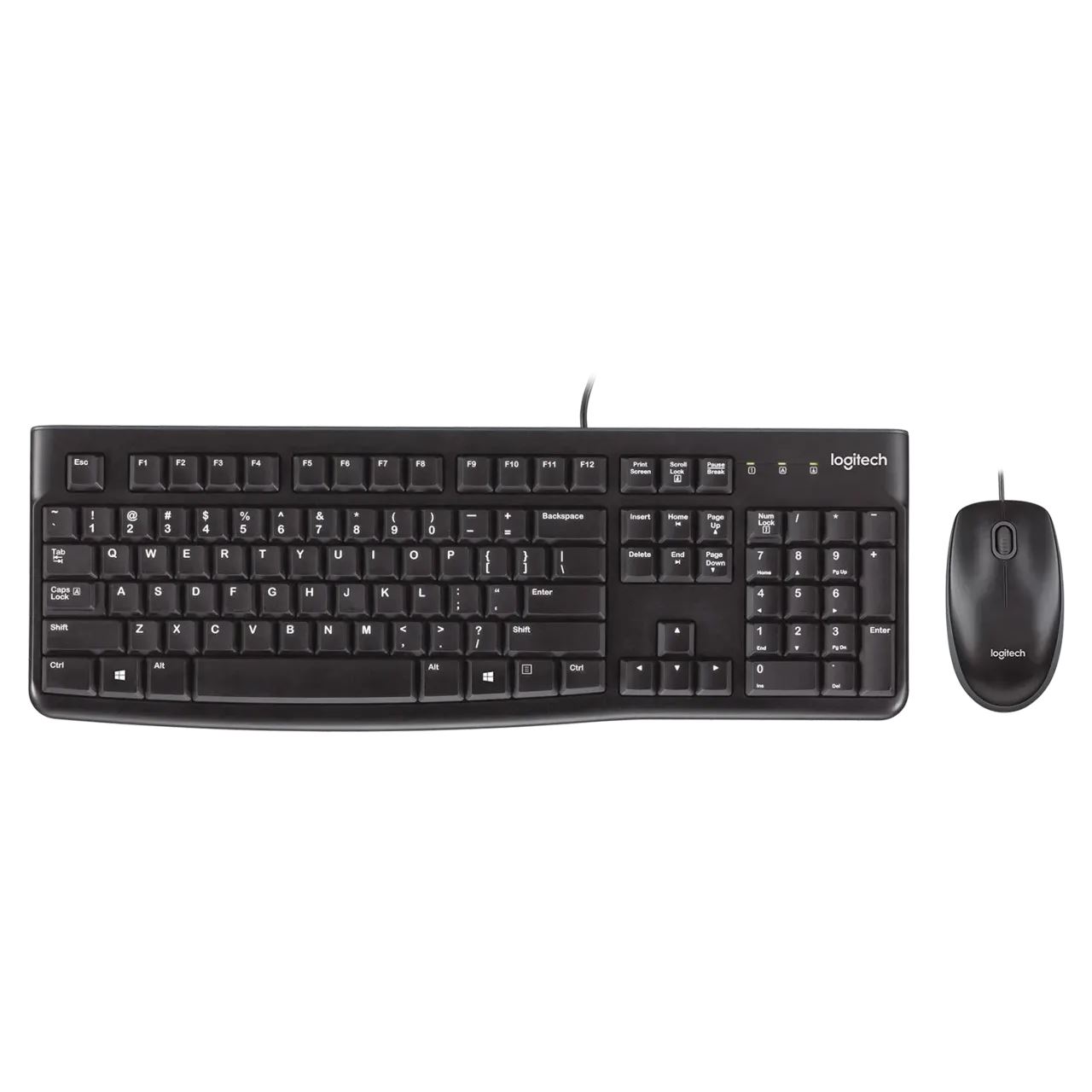
Logitech MK120 Desktop USB Tastatur, Maus-Set Spritzwassergeschützt Deutsch, QWERTZ SchwarzMK120 ist eine Maus-Tastatur-Kombination mit einem strapazierfähigen und ansprechenden Design. Dank der flachen Tasten mit nahezu geräuschlosem Anschlag, einer herkömmlichen Tastenanordnung und Funktionstasten und einem Nummernblock in Standardgröße, können Sie mit dieser Tastatur hohen Tippkomfort genießen. Die elegante Tastatur mit anpassbarer Höhe hat ein flaches Profil, ein spritzwassergeschütztes Design und strapazierfähige Tasten, die auf bis zu 10 Millionen Anschläge ausgelegt sind. Damit sieht die Tastatur nicht nur gut aus, sondern ist auch für einen langjährigen Einsatz konzipiert. Zudem ist die fettgedruckte und leuchtend weiße Beschriftung der Tasten gut zu erkennen und sehr lange haltbar. Die hochauflösende optische Maus bietet mit ihrer flüssigen und präzisen Abtastung und der angenehmen Form für Rechts- und Linkshänder gleichzeitig Komfort und Kontrolle. Und die Installation ist kinderleicht: Schließen Sie Tastatur und Maus einfach an zwei USB Anschlüsse an und legen Sie los. Maus: Abmessungen (L x B x H): ca. 11,2 x 6,1 x 3,9 cm 2 Standardtasten, 1 Mausrad mit vertikalem Bildlauf Auflösung: 1.000 dpi Geeignet für Rechts- und Linkshänder USB-Anschluss Tastatur: Abmessungen (L x B x H) : 45,0 x 15,5 x 2,3 cm Flache Tasten mit leisem Anschlag Tastatur in Standardgröße Flache Tastatur Spritzwassergeschütztes Design Strapazierfähige Tasten, die auf bis zu 10 Millionen Anschläge ausgelegt19,90 €*Versand: 5,95 €Sichere Weiterleitung zum Anbieter

-
Was macht dieser Anschluss bei der Logitech G513?
Der Anschluss bei der Logitech G513 ist ein USB-Anschluss, der verwendet wird, um die Tastatur mit dem Computer zu verbinden. Dadurch können die Tastenanschläge und andere Funktionen der Tastatur übertragen werden. Der Anschluss ermöglicht auch die Kommunikation zwischen der Tastatur und der Software, die von Logitech bereitgestellt wird, um benutzerdefinierte Einstellungen und Beleuchtungseffekte zu konfigurieren. **
-
Wie bekomme ich Desktop anzeigen in die Taskleiste?
Um den Desktop anzeigen in die Taskleiste zu bekommen, musst du zunächst mit der rechten Maustaste auf die Taskleiste klicken. Wähle dann die Option "Symbolleisten" aus und klicke auf "Neue Symbolleiste". Es öffnet sich ein Fenster, in dem du "%appdata%\Microsoft\Internet Explorer\Quick Launch" eingeben musst. Bestätige mit "OK" und klicke auf "Auswählen". Nun sollte der Desktop anzeigen in der Taskleiste erscheinen. Wenn nicht, versuche es erneut oder suche online nach weiteren Anleitungen. **
-
Kann man die Facecam auf dem Desktop anzeigen?
Ja, es ist möglich, die Facecam auf dem Desktop anzuzeigen. Dafür benötigt man eine geeignete Software oder eine Webcam-App, die es ermöglicht, das Kamerabild auf dem Bildschirm anzuzeigen. Man kann dann die Position und Größe der Facecam auf dem Desktop anpassen, um sie während der Aufnahme oder des Livestreams sichtbar zu machen. **
-
Wie funktioniert die übergreifende RGB-Steuerung bei Logitech, Razer usw.?
Die übergreifende RGB-Steuerung bei Marken wie Logitech und Razer basiert in der Regel auf spezieller Software. Diese Software ermöglicht es Benutzern, die RGB-Beleuchtung ihrer verschiedenen Geräte zu synchronisieren und anzupassen. Durch die Verbindung der Geräte über die Software können Benutzer Farben, Effekte und Beleuchtungsmuster festlegen, die auf allen unterstützten Geräten gleichzeitig angezeigt werden. **

Wie kann ich Desktop 1 auf Monitor 1 und Desktop 2 auf Monitor 2 anzeigen lassen?
Um Desktop 1 auf Monitor 1 und Desktop 2 auf Monitor 2 anzuzeigen, müssen Sie die Anzeigeeinstellungen Ihres Computers anpassen. Gehen Sie dazu zu den Systemeinstellungen oder klicken Sie mit der rechten Maustaste auf den Desktop und wählen Sie "Bildschirmauflösung" oder "Anzeigeeinstellungen". Dort können Sie die Monitore auswählen und die gewünschte Anordnung festlegen. **
Kann ich meinen Desktop auf meinem Handy anzeigen lassen?
Ja, es gibt verschiedene Möglichkeiten, um den Desktop deines Computers auf deinem Handy anzuzeigen. Eine Möglichkeit ist die Verwendung von Remote-Desktop-Apps wie "TeamViewer" oder "Chrome Remote Desktop", mit denen du deinen Computerbildschirm auf dein Handy streamen kannst. Eine andere Möglichkeit ist die Verwendung von Cloud-Diensten wie "Google Drive" oder "OneDrive", um Dateien und Dokumente zwischen deinem Computer und deinem Handy zu synchronisieren und anzuzeigen. **
Top-Angebote
Produkte zum Begriff Logitech-Desktop-MK120-Franzoesisch:
-
Wie erfolgt der Anschluss des Logitech Z906?
Der Logitech Z906 kann über verschiedene Anschlussmöglichkeiten angeschlossen werden. Es gibt einen optischen Eingang, einen koaxialen Eingang, drei analoge 3,5-mm-Eingänge und einen 6-Kanal-Direkteingang. Je nachdem, welches Gerät du anschließen möchtest, wählst du den entsprechenden Anschluss aus und verbindest ihn mit dem entsprechenden Ausgang deines Geräts. **
-
Ist der Anschluss am Logitech Throttle Quadrant kaputt?
Es ist schwierig, diese Frage ohne weitere Informationen zu beantworten. Wenn der Anschluss nicht funktioniert, könnte dies auf einen Defekt hinweisen. Es wäre ratsam, den Anschluss zu überprüfen, indem man ihn an einem anderen Gerät oder einem anderen Anschluss testet. Wenn das Problem weiterhin besteht, könnte es notwendig sein, das Gerät zu reparieren oder auszutauschen. **
-
Was macht dieser Anschluss bei der Logitech G513?
Der Anschluss bei der Logitech G513 ist ein USB-Anschluss, der verwendet wird, um die Tastatur mit dem Computer zu verbinden. Dadurch können die Tastenanschläge und andere Funktionen der Tastatur übertragen werden. Der Anschluss ermöglicht auch die Kommunikation zwischen der Tastatur und der Software, die von Logitech bereitgestellt wird, um benutzerdefinierte Einstellungen und Beleuchtungseffekte zu konfigurieren. **
-
Wie bekomme ich Desktop anzeigen in die Taskleiste?
Um den Desktop anzeigen in die Taskleiste zu bekommen, musst du zunächst mit der rechten Maustaste auf die Taskleiste klicken. Wähle dann die Option "Symbolleisten" aus und klicke auf "Neue Symbolleiste". Es öffnet sich ein Fenster, in dem du "%appdata%\Microsoft\Internet Explorer\Quick Launch" eingeben musst. Bestätige mit "OK" und klicke auf "Auswählen". Nun sollte der Desktop anzeigen in der Taskleiste erscheinen. Wenn nicht, versuche es erneut oder suche online nach weiteren Anleitungen. **
Ähnliche Suchbegriffe für Logitech-Desktop-MK120-Franzoesisch
-
Logitech MK120 Desktop USB Tastatur, Maus-Set Spritzwassergeschützt Deutsch, QWERTZ SchwarzMK120 ist eine Maus-Tastatur-Kombination mit einem strapazierfähigen und ansprechenden Design. Dank der flachen Tasten mit nahezu geräuschlosem Anschlag, einer herkömmlichen Tastenanordnung und Funktionstasten und einem Nummernblock in Standardgröße, können Sie mit dieser Tastatur hohen Tippkomfort genießen. Die elegante Tastatur mit anpassbarer Höhe hat ein flaches Profil, ein spritzwassergeschütztes Design und strapazierfähige Tasten, die auf bis zu 10 Millionen Anschläge ausgelegt sind. Damit sieht die Tastatur nicht nur gut aus, sondern ist auch für einen langjährigen Einsatz konzipiert. Zudem ist die fettgedruckte und leuchtend weiße Beschriftung der Tasten gut zu erkennen und sehr lange haltbar. Die hochauflösende optische Maus bietet mit ihrer flüssigen und präzisen Abtastung und der angenehmen Form für Rechts- und Linkshänder gleichzeitig Komfort und Kontrolle. Und die Installation ist kinderleicht: Schließen Sie Tastatur und Maus einfach an zwei USB Anschlüsse an und legen Sie los. Maus: Abmessungen (L x B x H): ca. 11,2 x 6,1 x 3,9 cm 2 Standardtasten, 1 Mausrad mit vertikalem Bildlauf Auflösung: 1.000 dpi Geeignet für Rechts- und Linkshänder USB-Anschluss Tastatur: Abmessungen (L x B x H) : 45,0 x 15,5 x 2,3 cm Flache Tasten mit leisem Anschlag Tastatur in Standardgröße Flache Tastatur Spritzwassergeschütztes Design Strapazierfähige Tasten, die auf bis zu 10 Millionen Anschläge ausgelegt19,90 €*Versand: 5,95 €Sichere Weiterleitung zum Anbieter
-
Kann man die Facecam auf dem Desktop anzeigen?
Ja, es ist möglich, die Facecam auf dem Desktop anzuzeigen. Dafür benötigt man eine geeignete Software oder eine Webcam-App, die es ermöglicht, das Kamerabild auf dem Bildschirm anzuzeigen. Man kann dann die Position und Größe der Facecam auf dem Desktop anpassen, um sie während der Aufnahme oder des Livestreams sichtbar zu machen. **
-
Wie funktioniert die übergreifende RGB-Steuerung bei Logitech, Razer usw.?
Die übergreifende RGB-Steuerung bei Marken wie Logitech und Razer basiert in der Regel auf spezieller Software. Diese Software ermöglicht es Benutzern, die RGB-Beleuchtung ihrer verschiedenen Geräte zu synchronisieren und anzupassen. Durch die Verbindung der Geräte über die Software können Benutzer Farben, Effekte und Beleuchtungsmuster festlegen, die auf allen unterstützten Geräten gleichzeitig angezeigt werden. **
-
Wie kann ich Desktop 1 auf Monitor 1 und Desktop 2 auf Monitor 2 anzeigen lassen?
Um Desktop 1 auf Monitor 1 und Desktop 2 auf Monitor 2 anzuzeigen, müssen Sie die Anzeigeeinstellungen Ihres Computers anpassen. Gehen Sie dazu zu den Systemeinstellungen oder klicken Sie mit der rechten Maustaste auf den Desktop und wählen Sie "Bildschirmauflösung" oder "Anzeigeeinstellungen". Dort können Sie die Monitore auswählen und die gewünschte Anordnung festlegen. **
-
Kann ich meinen Desktop auf meinem Handy anzeigen lassen?
Ja, es gibt verschiedene Möglichkeiten, um den Desktop deines Computers auf deinem Handy anzuzeigen. Eine Möglichkeit ist die Verwendung von Remote-Desktop-Apps wie "TeamViewer" oder "Chrome Remote Desktop", mit denen du deinen Computerbildschirm auf dein Handy streamen kannst. Eine andere Möglichkeit ist die Verwendung von Cloud-Diensten wie "Google Drive" oder "OneDrive", um Dateien und Dokumente zwischen deinem Computer und deinem Handy zu synchronisieren und anzuzeigen. **
* Alle Preise verstehen sich inklusive der gesetzlichen Mehrwertsteuer und ggf. zuzüglich Versandkosten. Die Angebotsinformationen basieren auf den Angaben des jeweiligen Shops und werden über automatisierte Prozesse aktualisiert. Eine Aktualisierung in Echtzeit findet nicht statt, so dass es im Einzelfall zu Abweichungen kommen kann. ** Hinweis: Teile dieses Inhalts wurden von KI erstellt.